班級經營工具指南
隨機座位表
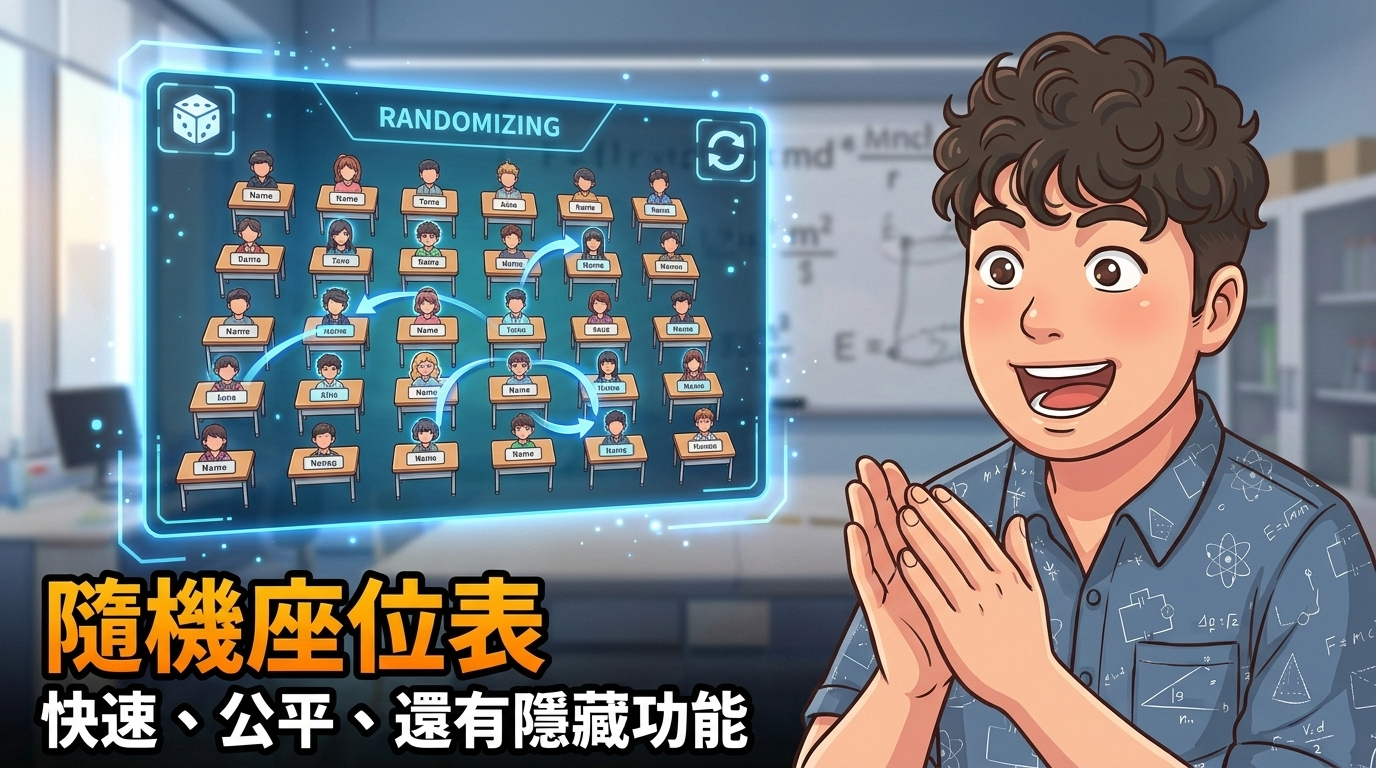
讓全班看見公開抽選的過程,同時把導師真正需要處理的座位限制留在教師端。完成後還能微調、展示與下載,讓座位安排直接接上課堂使用。
一、先釐清座位安排的需求
座位抽選看似簡單,但導師經常同時承擔學習、同儕互動與照顧需求。
班上可能有兩位學生不適合坐在隔壁;有人需要避開後排或角落;也可能因視力、聽力、注意力或同儕關係,需要安排在較合適的位置。若只用沒有條件的亂數抽選,他們仍有機會被分到彼此附近,教師只好當場重抽或事後更換,反而更容易讓全班注意到特定學生。
這個工具把問題改成「在必要條件內隨機分配」。教師先在自己的頁面設定班級與隱藏規則,再建立一個不顯示規則內容的教室展示連結。學生看到的仍是簡單的公開抽選畫面,但教師不必在大螢幕前暴露敏感的班級經營資訊。
公開抽選:過程簡單可見。 教室展示頁保留開始抽選與結果畫面,不顯示教師設定的隱藏規則。
條件限制:回應班級需求。 可設定不宜相鄰、不坐角落或不坐後排等必要條件。
課後整理:展示並下載。 抽選後可手動交換座位,並準備 PDF 或 Word 檔案供保存與列印。
二、完成班級與教室設定
先把現場條件整理好,再按下隨機分配;這一步決定座位表能不能直接使用。
-
設定班級名稱與座位排列
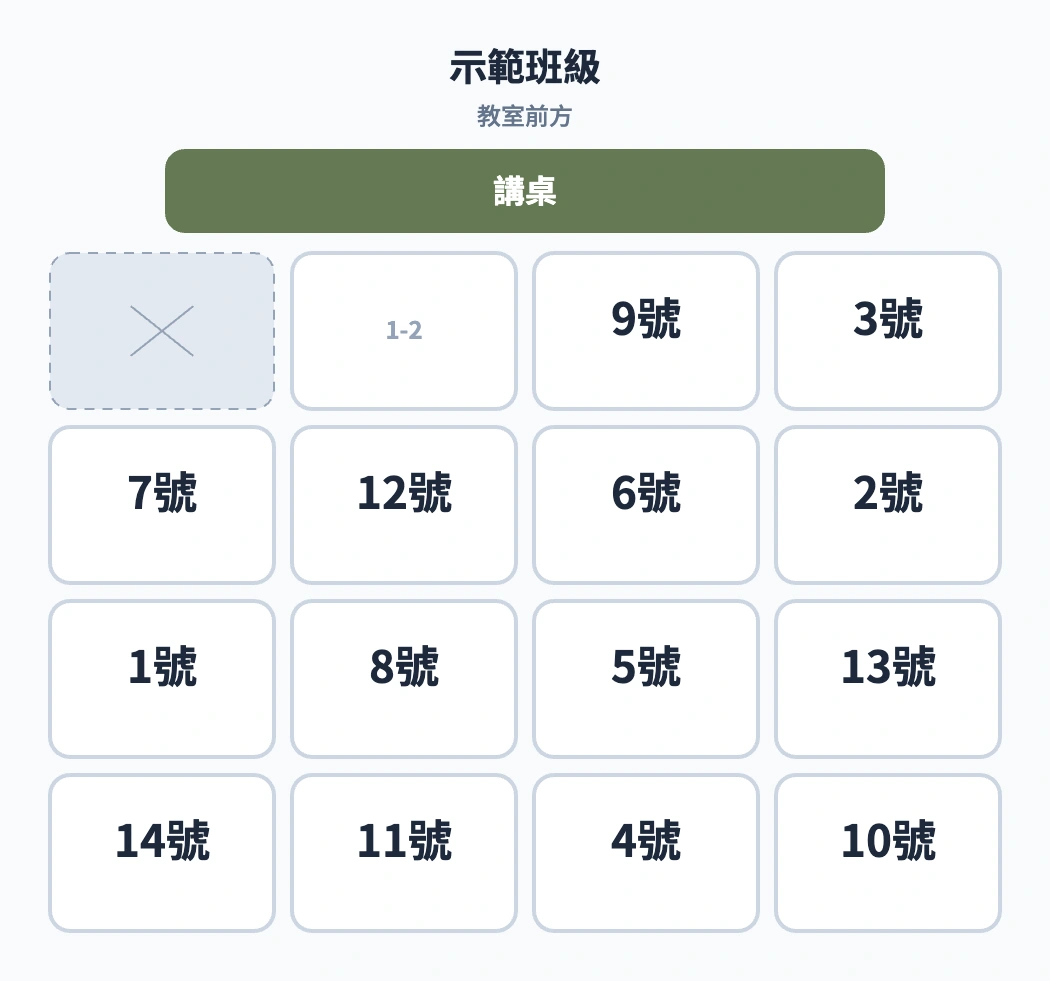
輸入班級名稱,選擇排數、列數與講台方向。班級名稱會顯示在座位畫布上,也會一併帶入下載檔案。
-
標記不能使用的座位
依教室實況停用缺少、故障或不安排學生的座位。先確認可用座位數足以容納名單。
-
建立學生名單
名單連續時可使用座號範圍;遇到轉學、缺號或需要姓名時,改用貼上名單,每行輸入一位學生。
-
確認名單摘要
檢查學生人數與可用座位數。若學生比可用座位多,先調整座位或名單,再進行分配。
三、設定必要的座位條件
規則預設關閉;只有班級確實需要時才開啟,並只保留完成座位安排所需的最少資訊。
不安排相鄰座位
當兩位學生坐在附近容易互相干擾時,可避免分配到彼此相鄰的位置。
避開角落或後排
依學生的學習與照顧需求,限制不適合的位置,再由系統在其餘座位中分配。
四、開啟工具實際操作
下方嵌入的是完整工具。若要長時間設定名單或在教室投影,建議另開新分頁並加入書籤。
同一台裝置再次開啟時,工具會嘗試讀取瀏覽器中保存的設定;換裝置前仍應先確認名單與規則。
五、在教室公開抽選
需要隱藏規則時,先在備課裝置建立展示連結;不需要隱藏功能時,也可以直接在原工具抽選。
-
在教師端完成設定
確認班級名稱、名單、可用座位與必要的隱藏規則,再切換到「準備展示與下載」。
-
建立教室展示連結
按下按鈕後,展示網址會放入剪貼簿。把網址貼到自己的備課紀錄、雲端文件或傳到教室電腦可存取的位置。
-
在教室開啟展示頁
學生只會看到簡化的抽選畫面,不會看到隱藏規則設定。教師可在全班面前開始抽選,再確認座位結果。
六、檢查結果並完成下載
座位表產生後仍可以做必要的最後整理,不必因一個位置不理想而重抽全班。
拖曳交換座位
抓取學生座位移到另一位學生的位置,放開後兩個座位互換;移到空位則改放到該位置。
準備列印內容
選擇 A4 直式或橫式,視需要加入股長與小老師名單,再下載 PDF 或 Word。
- 核對班級名稱、學生人數與缺號是否正確。
- 確認沒有學生被放在停用座位,必要的隱藏規則都有符合。
- 下載後實際開啟 PDF 或 Word,檢查方向、分頁與列印效果。
- 若在展示連結中抽選,可直接在展示結果頁下載當次座位表。
七、保留名單與規則的隱私
學生姓名、座號與座位限制都屬於班級管理資訊。不要把包含真實名單或敏感安排的展示連結貼在公開社群、公開網站或任何不受控的共用文件中。
八、常見問題
隱藏規則會出現在教室展示頁嗎?
不會。展示頁會保留抽選與結果需要的資料,不顯示教師設定規則的內容;但展示網址本身仍不適合公開分享。
班上有轉學生或缺少特定座號怎麼辦?
改用「貼上名單」,每行輸入一位學生。這種方式不要求座號連續,也能直接使用姓名。
按下重設後,展示連結也會失效嗎?
重設會清除目前工具中的教師設定與結果,但已經複製出去的展示網址仍保留建立當下的內容。若連結含真實名單而不再使用,請刪除你曾保存或分享的副本。
為什麼設定很多規則後無法分配?
規則可能彼此衝突,或符合條件的座位不足。先減少非必要限制,再檢查可用座位與學生人數;系統產生結果後仍需要教師人工確認。
不使用隱藏規則,也能直接抽座位嗎?
可以。保持隱藏規則關閉,在原工具完成名單與座位設定後,直接按下「隨機分配座位」即可。
九、整理與應用
先照顧真實需求,再公開完成抽選
- 先設定班級、座位與名單,確認人數和可用座位一致。
- 隱藏規則只處理必要且合理的班級需求,並以最少資料為原則。
- 需要在教室公開抽選時,使用不顯示規則內容的展示連結。
- 抽選後人工檢查、必要時交換座位,再下載並實際確認列印檔。
- 名單、規則與展示網址都不應公開散布。