從一張斜面題圖開始
物理題庫圖編輯器
把素材拖進畫布,調整角度、箭頭與文字,再下載圖片放進考卷。這篇帶你完成第一次作圖,也把下次改題需要的檔案一起留好。
讓題圖跟著題目修改
出題時,常常只想把斜面再畫陡一點、改變擺錘的位置,或替電路多放一個電阻。找到的圖片卻不能改,最後只好重新畫過。
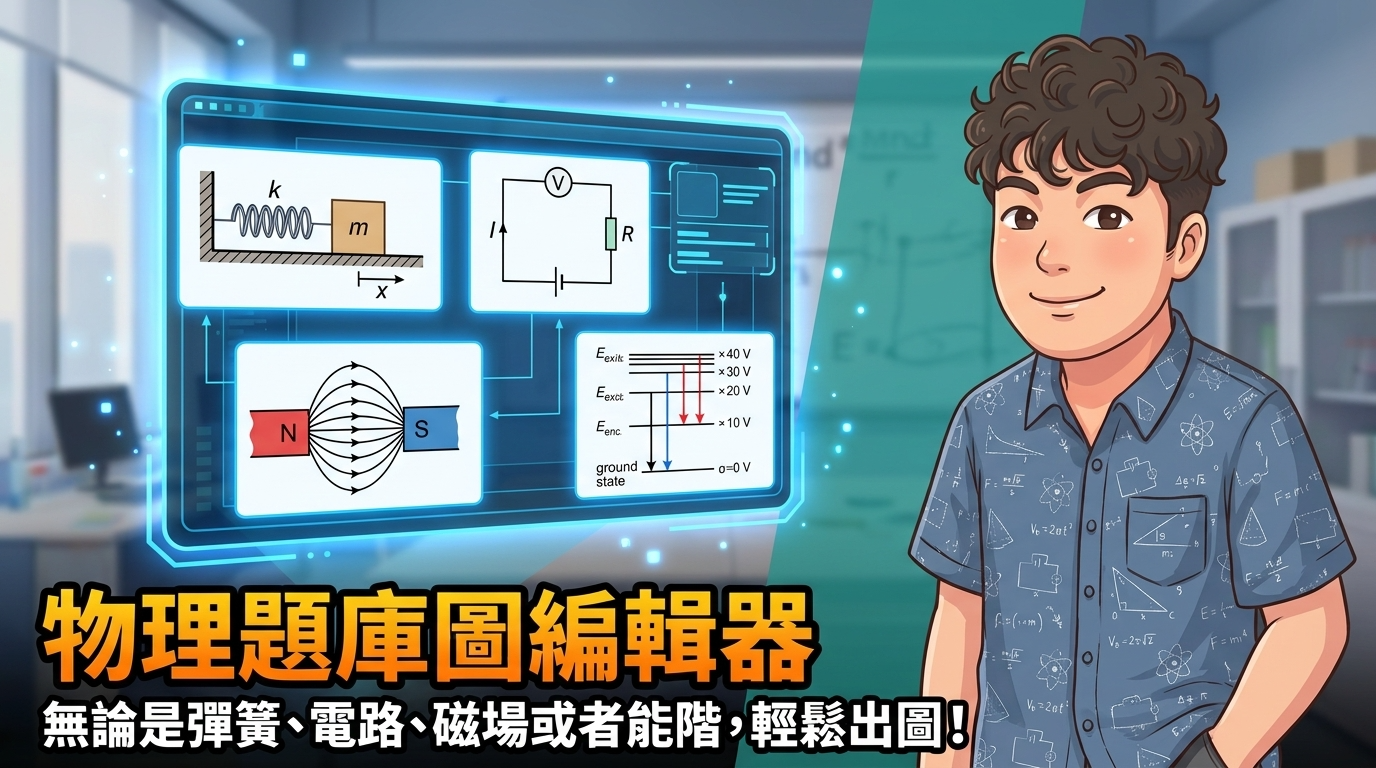
物理題庫圖編輯器把常用圖形放進素材庫,讓你直接組裝。一般物件可以移動、縮放和旋轉;標示為「智慧」的素材,還能調整它的內部結構,例如單擺的擺長、透鏡成像的物距,或運動圖的節點。
第一次使用,先練習完成一張斜面題圖即可。你會用到三個區域:左側找素材、中間調圖形、右側改設定與下載。建議使用電腦搭配滑鼠操作。
開啟編輯器
可以直接操作下方工具,也可以另開分頁,一邊看文章、一邊作圖。嵌入畫面較窄時,請使用全螢幕或獨立分頁。
左側加入素材;右側「物件」調整選取項目,「畫布」管理工程,「輸出」下載圖片。
跟著做:一張斜面題圖
先用「斜面自由體圖」熟悉操作。這次的目標是改變斜面角度、整理力箭頭與標示,完成一張可供講解的圖。
-
從「常用題型」加入素材
在左側素材表找到「斜面自由體圖」,點擊加入,或拖到畫布預定位置。選取後,右側「物件」分頁會顯示這個素材的設定。
-
先調斜面,再調整整張圖的大小
在右側「智慧參數」改變「斜面角度」,觀察圖形更新。接著拖曳選取框的四角方點縮放整體,並拖曳物件本身,把它放到合適位置。改變角度和放大圖形是兩個不同操作。
-
整理力箭頭與文字
依題目需求調整各力的標籤、方向與箭頭長度,也能用藍色控制點直接調整。若另加獨立文字,雙擊文字進入編輯,或在右側「標籤文字」輸入。讓標示避開箭頭尖端與物件邊線。
-
檢查題意,再儲存成果
確認圖上只留下本題需要的資訊。若要考學生畫受力圖,就不要先把完整答案畫在題目裡;若作為詳解,則確認每支箭頭代表的作用力。最後依下一節說明,保存工程並下載圖片。
換成其他題型,也用同樣方式
需要組合其他物件時,再從左側分類加入木塊、線段、向量或文字。物件被遮住時,可在右側「排列與複製」調整前後順序;改錯了可用面板上方的「復原」。
力學素材可組裝單擺、槓桿與滑輪題;電路素材可安排串並聯;波動與光學素材可畫駐波、干涉繞射和成像;圖表素材可調整運動圖的節點。另有電磁、熱學與近代物理分類,依教學單元選擇即可。
每個智慧素材的控制點用途不同。選取後先讀右側提示,再拖曳藍色圓點;需要精確數值時,使用該物件的參數欄位。一般可旋轉物件的上方會出現旋轉把手,部分智慧素材則固定方向,請使用它自己的角度參數。
儲存工程與下載圖片
JSON 工程檔是作圖原稿,PNG 是完成後的圖片。兩者用途不同,建議用同一個題目名稱一起保存。
下次要改題:儲存 JSON 工程
切到右側「畫布」分頁,按「儲存工程(JSON)」。工程檔保留物件與編輯設定;下次回到工具,按「開啟工程(JSON)」載入,就能繼續調整。它不適合直接插入 Word 或考卷。
現在要排考卷:下載 PNG 圖片
切到「輸出」分頁,選擇背景與 1、2 或 4 倍解析度,再按「下載 PNG 圖片」。一般白底考卷可先保持白色背景;需要疊放在其他底色上時,再勾選透明背景。
下載後,把 PNG 插入考卷或講義,縮放到預定印刷尺寸。格線、選取框和素材庫不會出現在輸出圖片中。提高輸出倍率可以增加像素,但文字本身太小時,仍應回到編輯器調整字級或構圖。
放進考卷前,看這四件事
- 題意一致:箭頭方向、光線、電路連接與座標軸符合題幹,沒有多畫出答案或暗示額外條件。
- 連接清楚:繩子與物體、導線與元件的端點接合;圖層沒有造成斷線或穿透的錯覺。
- 印得清楚:用實際印刷大小查看,確認符號、下標、虛實線和箭頭仍能辨認;黑白列印時也能區分必要資訊。
- 原稿留好:確認 PNG 能開啟,並保存對應的 JSON 工程,方便日後換角度、改標示或製作另一版本。
操作時常見的疑問
我只想放大,為什麼形狀變了?
你可能拖到智慧控制點。藍色圓點會改變素材的內部結構;要等比例放大,請拖曳四角方點,或使用右側「外觀」裡的「整體縮放」。
加入文字後,要在哪裡打字?
雙擊畫布上的文字,或先選取文字物件,再到右側「標籤文字」輸入。選取一般圖形時,這個欄位修改的是圖形附帶的標籤。
PNG 可以再放回來繼續改嗎?
PNG 不保留可分別編輯的物件。要繼續調整原本的角度、箭頭或文字,請載入之前保存的 JSON 工程。
手機可以操作嗎?
可以開啟工具,但精細拖曳需要較大的畫布空間。手機可先使用新分頁或全螢幕;正式組圖與印前檢查,建議回到電腦完成。