即時課堂工具指南
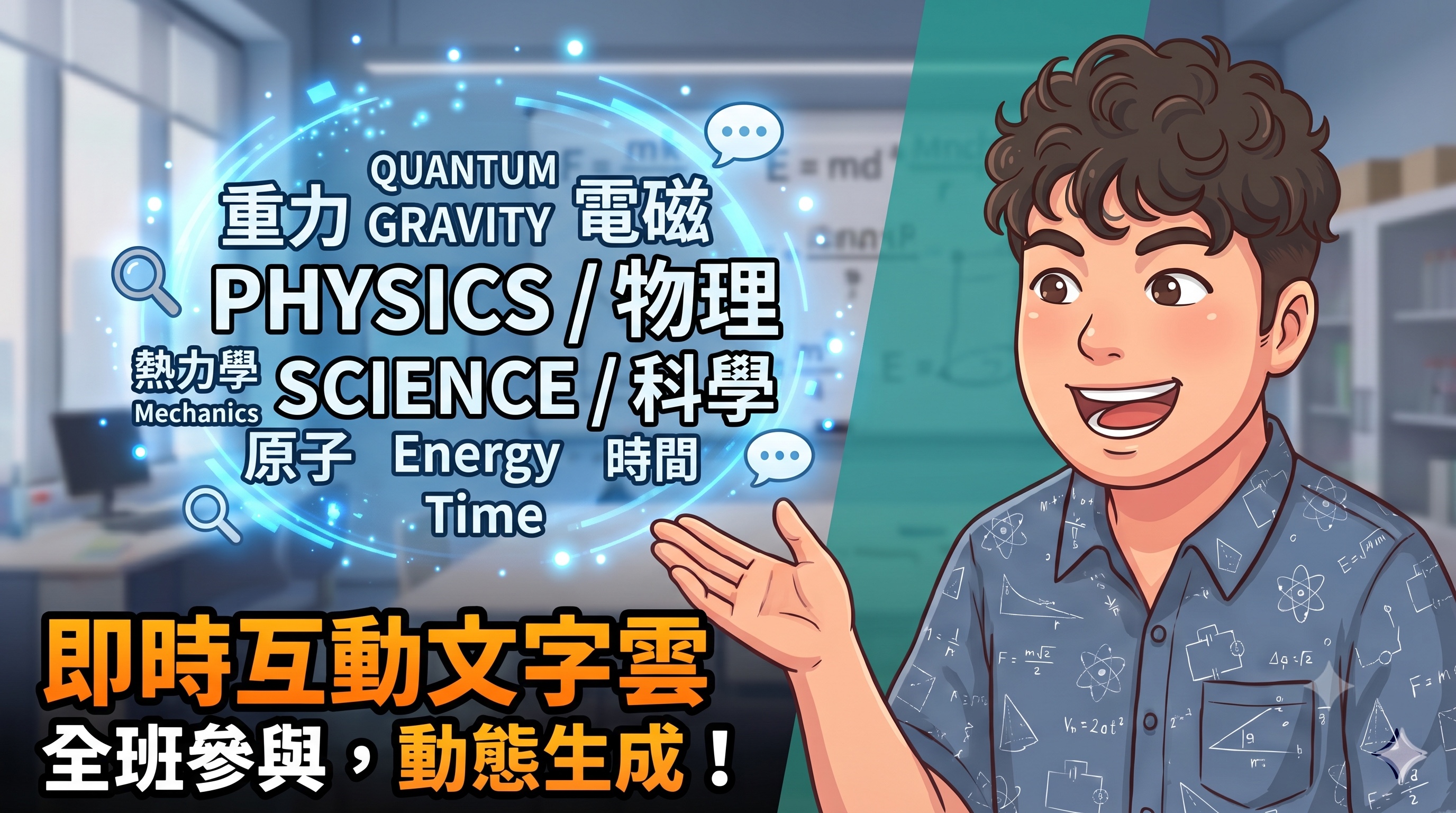
即時互動文字雲
教師開啟主控端、學生掃描 QR Code 送出關鍵字;把全班的第一反應快速聚合成可觀察、可追問的課堂畫面。
這個工具能幫你做什麼
適合暖身、概念診斷、腦力激盪與課末回顧。真正的教學價值不是「畫面很熱鬧」,而是教師如何追問詞彙背後的理由。
電腦與投影幕
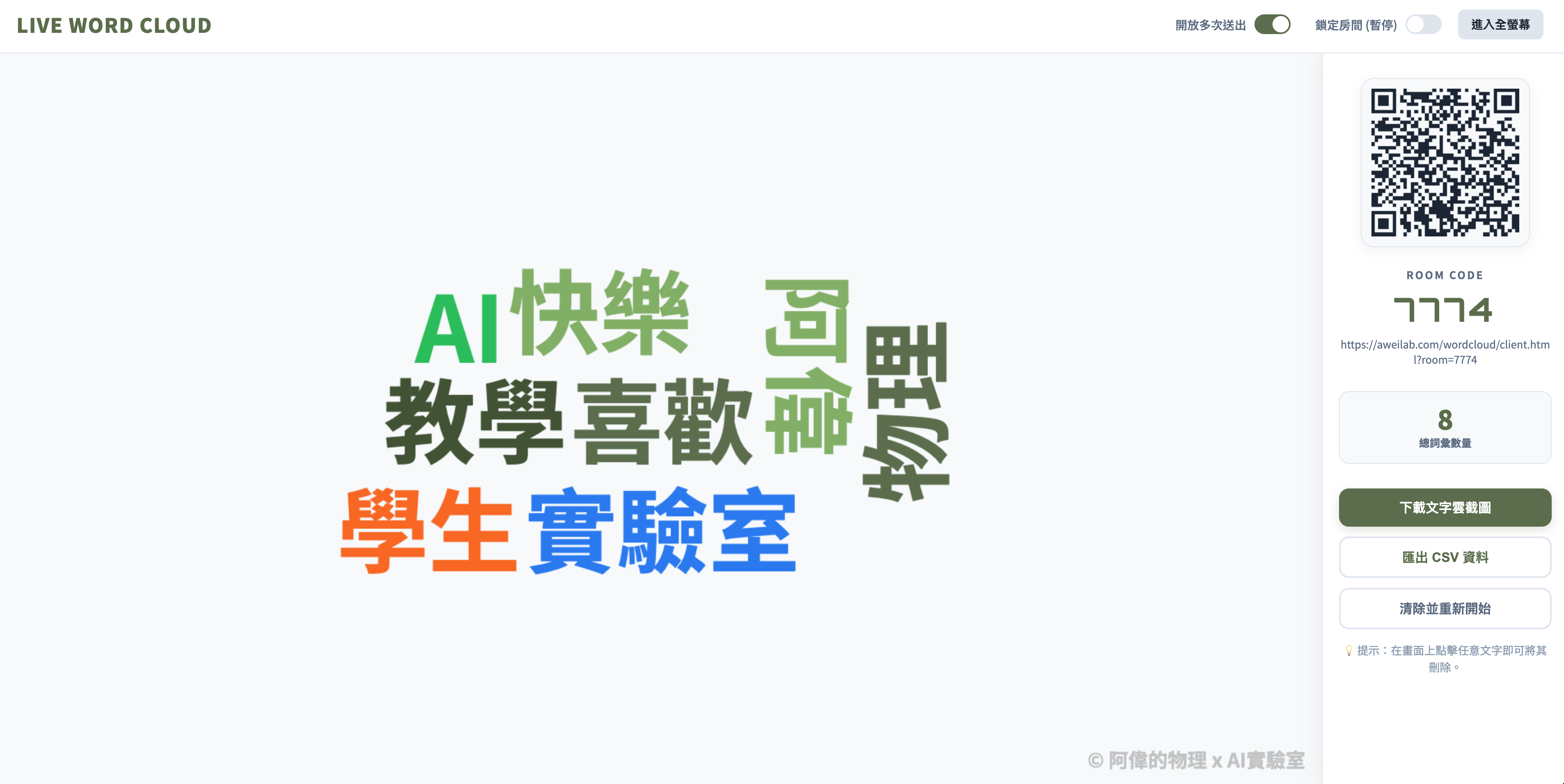
建立房間、顯示 QR Code、觀看文字雲、暫停回覆、刪除詞彙及匯出結果。
手機瀏覽器
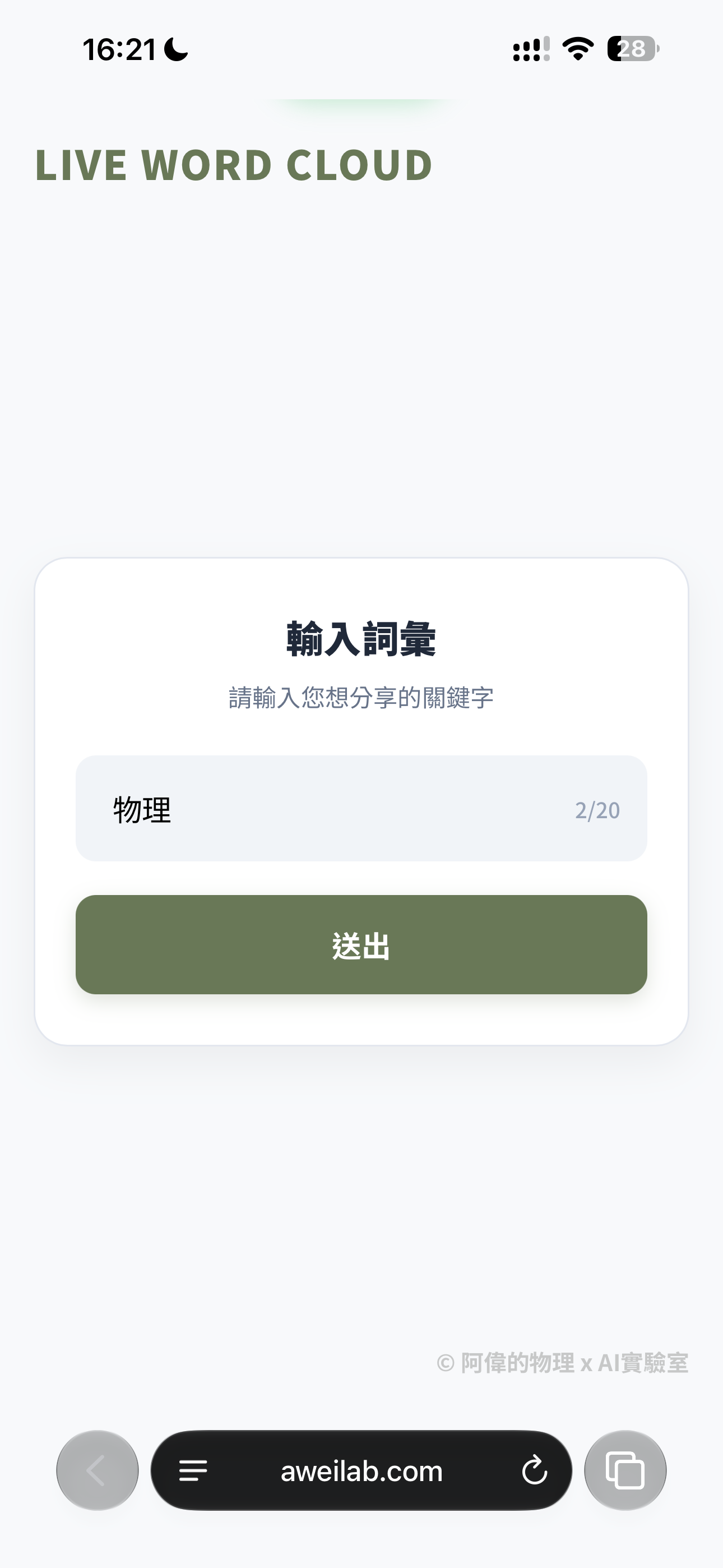
掃描 QR Code 後輸入最多 20 個字;不需要在介面中建立帳號或輸入姓名。
必須連線至 Firebase
房間設定與回覆會寫入雲端資料庫,並不是只存在教師電腦中的離線工具。
四種適合的課堂使用時機
課前暖身
問「看到今天的主題,你第一個想到什麼?」先收集直覺,再由高頻詞切入課程。
概念診斷
問「影響煞車距離最重要的量是什麼?」用詞頻快速看出班級常見想法與遺漏變因。
腦力激盪
開啟多次送出,要求每組提供不同例子;文字雲可作為後續分類與比較的素材。
課末回顧
請每位學生用一個詞寫下今天最重要的概念,再挑選幾個詞要求補充完整句子。
課前準備
即時互動依賴校園網路與雲端服務。建議上課前用教師電腦和至少兩台手機完成一次真實測試。
- 教師端能在數秒後產生四位房間碼、學生網址與 QR Code。
- 學生手機可以開啟 QR Code 連結,送出測試詞後教師端能立即更新。
- 投影畫面能清楚顯示 QR Code、房間碼與文字雲,不會被瀏覽器工具列遮住。
- 預先決定學生只能送出一次,或允許多次腦力激盪。
- 問題文字已寫在投影片或黑板上;主控端目前不會替你顯示題目。
- 先準備備援方式,例如便利貼、白板或表單,以防網路或 Firebase 無法連線。
- 不要要求學生輸入姓名、學號、聯絡方式或其他可識別個人的資料。
六步驟完成一輪文字雲活動
-
教師開啟主控端
等待「建立房間中」消失,畫面右側會顯示隨機四位房間碼、學生連結與 QR Code。
-
先說明問題與回答格式
例如「請用一個物理量回答,不要寫人名」;格式越清楚,後續文字雲越容易閱讀。
-
學生掃碼並送出詞彙
學生端最多輸入 20 個字。預設同一個已開啟的頁面只能成功送出一次。
-
鎖定房間,讓畫面定格
多數學生完成後開啟「鎖定房間(暫停)」,暫停新回覆,再把全班注意力帶回投影幕。
-
從高頻詞與例外詞開始追問
先問最大詞為何常見,再挑一個少數詞請學生解釋;不要只把最大詞直接當成正確答案。
-
下載或清除,進入下一題
需要留存可下載 PNG 或 CSV;按「清除並重新開始」只會清空詞彙,房間碼保持不變。
開啟即時文字雲教師端
下方嵌入的是教師投影畫面。正式上課建議使用新分頁與全螢幕,並保持教師端開啟。
可以把教師端加入書籤,但每次重新開啟都會建立新的四位房間碼;學生應掃描當次畫面上的 QR Code。
若一直停在「建立房間中」,請檢查網路是否允許 Firebase、Google CDN、QRCode 與 WordCloud 外部程式庫。
讓文字雲成為討論,而不是匿名留言牆
公開投影會放大參與感,也會放大不適當內容的影響。開始前先訂規則,出現問題時立即鎖定與處理。
開放多次送出
適合腦力激盪;若只想每人提供一個答案,維持預設關閉。單次限制只記錄在學生當下開啟的頁面,不能當成嚴格身分驗證。
鎖定房間
暫停學生端輸入,適合轉入全班討論。鎖定狀態會同步到已加入的學生頁面。
點擊詞彙刪除
直接點選文字雲中的詞,確認後會從雲端房間資料刪除該詞及其累計次數。
PNG 與 CSV
PNG 保存當下畫面;CSV 依詞彙列出出現次數,方便課後分類或比較不同班級。
資料與房間限制
學生介面不要求登入,但「不登入」不等於「資料沒有上傳」或「房間只有本班能進入」。
- 回覆文字、出現次數、房間鎖定狀態與是否允許多次送出,都會寫入 Firebase Firestore。
- 四位房間碼與 QR Code 是加入入口,不是密碼;拿到連結的人即可嘗試進入房間。
- 房間碼只有四位數,程式也沒有教師登入或學生身分驗證,不適合收集敏感或具名資料。
- 目前程式關閉教師頁面時不會自動刪除整個房間文件;資料實際保留多久取決於後端管理設定。
- 「清除並重新開始」會把目前房間的詞彙清空,但不會更換房間碼或刪除房間文件。
- 下載 CSV 或截圖後,檔案會留在教師裝置;若內容可能識別學生,應依學校規範保存與刪除。
實際操作畫面
完整操作影片
影片示範教師建立房間、學生掃碼加入,以及文字雲即時生成的流程。
從教師端建立房間,到學生回覆形成文字雲的完整示範。
常見問題
教師端一直顯示「建立房間中」
先確認網路能連到 Firebase 與外部 CDN,重新整理後再等候數秒。若學校網路封鎖相關服務,改用其他網路測試;正式上課前務必準備離線備案。
學生掃碼後顯示房間不存在
確認教師端已成功建立房間,而且學生掃描的是目前這次開啟所產生的 QR Code。教師重新整理後會產生新的房間碼,舊畫面或舊截圖不應繼續使用。
關閉「多次送出」就能保證每人一次嗎?
不能。限制只記錄在學生當下開啟的頁面中,重新整理、換瀏覽器或換裝置可能再次送出。它適合日常課堂節奏控制,不是嚴格的投票驗證機制。
兩位學生送出相同詞彙會怎樣?
相同文字會累加次數並在文字雲中變大。空格、大小寫或不同用字可能被視為不同詞,因此回答前最好先說明格式。
清除畫面後可以問下一題嗎?
可以。按「清除並重新開始」會清空詞彙但保留同一房間碼,學生不必重新掃碼。下一題開始前記得解除鎖定,並重新說明問題。
下載的 CSV 代表每位學生的回答嗎?
不是。CSV 只包含詞彙與累計出現次數,不包含學生身分,也無法還原每一次送出的時間與來源。
設計札記:為什麼做成掃碼即用
這個工具的起點,是希望臨時想問一個問題時,不必先建立簡報活動或要求學生登入。教師打開主控端後直接投影 QR Code,讓進入活動的步驟盡量簡短。
AI 協助補上基礎敏感詞過濾與點擊刪除功能,但真正能維持課堂安全的仍是題目設計、回答規則、暫停時機與教師判斷。
重點整理
先設計追問,再打開文字雲
- 文字雲適合快速看出班級高頻想法,但不能取代完整回答與論證。
- 活動需要網路與 Firebase;教師端應保持開啟並準備備援方式。
- 基礎敏感詞過濾不是完整防護,教師仍要即時鎖定、刪除與主持。
- 只收集適合公開投影的非敏感內容,並妥善管理下載的圖片與 CSV。